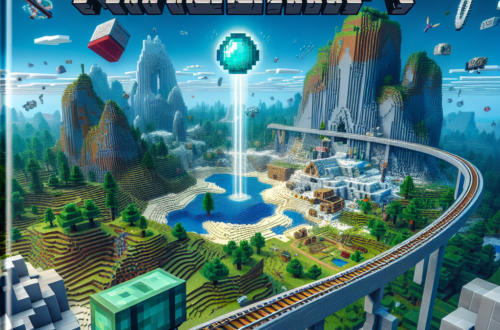
Minecraft, game sandbox ikonik, telah memikat hati dan pikiran para gamer di seluruh dunia. Pembaruan yang sering dilakukan, seperti versi 1.19, menjaga gameplay tetap segar dan menarik. Jika Anda ingin menjelajahi fitur-fitur baru dan penyempurnaan Minecraft 1.19, panduan ini akan memandu Anda melalui proses pengunduhan langkah demi langkah. Baik Anda pemain berpengalaman atau pemula, artikel ini dirancang untuk memfasilitasi pengalaman pengunduhan yang lancar.
Daftar isi
- Mengapa Memperbarui ke Minecraft 1.19?
- Persyaratan Sistem
- Mengunduh Minecraft 1.19 di Windows
- Mengunduh Minecraft 1.19 di macOS
- Mengunduh Minecraft 1.19 di Seluler
- Mengunduh Minecraft 1.19 di Konsol
- Tip Mengatasi Masalah
Mengapa Memperbarui ke Minecraft 1.19?
Minecraft 1.19, juga dikenal sebagai “The Wild Update”, memperkenalkan berbagai fitur dan penyempurnaan menarik. Penambahan penting mencakup bioma baru seperti Deep Dark dan Mangrove Swamp. Pemain juga akan menghadapi monster menarik seperti Warden dan Allay. Memperbarui ke 1.19 memastikan Anda memiliki akses ke elemen-elemen baru ini, meningkatkan pengalaman bermain game Anda secara keseluruhan dan memungkinkan Anda menjelajah dan berkreasi dengan cara yang belum pernah ada sebelumnya.
Persyaratan Sistem
Sebelum mengunduh, verifikasi apakah perangkat Anda memenuhi persyaratan yang diperlukan untuk menjalankan Minecraft 1.19 dengan lancar.
Persyaratan Minimal:
- sistem operasi: Windows 7/macOS Mojave (10.14.5)
- RAM: 4GB
- Grafik: Terintegrasi; Dukungan OpenGL 4.4
- CPU: Intel Core i3-3210/AMD A8-7600 APU
Persyaratan yang Direkomendasikan:
- sistem operasi: Windows 10 / macOS Mojave (10.14.5)
- RAM: 8GB
- Grafik: NVIDIA GeForce GTX 700 / AMD Radeon RX 200
- CPU: Intel Core i5-4690/AMD A10-7800
Memiliki perangkat keras yang tepat memastikan pengalaman bermain game yang lancar dan menyenangkan.
Mengunduh Minecraft 1.19 di Windows
- Kunjungi Situs Web Minecraft: Navigasi ke Minecraft.net di peramban web Anda.
- Masuk atau Buat Akun: Gunakan akun Microsoft Anda untuk masuk. Jika Anda belum memilikinya, Anda harus membuatnya.
- Beli Gamenya: Jika Anda belum membeli Minecraft, belilah dari bagian toko situs web.
- Akses Peluncur: Setelah pembelian, unduh peluncur Minecraft dari halaman profil akun Anda.
- Instal Peluncur: Setelah diunduh, buka penginstal dan ikuti petunjuk di layar untuk menginstal peluncur.
- Luncurkan dan Perbarui: Buka peluncur Minecraft. Ini akan secara otomatis memeriksa pembaruan. Jika Minecraft 1.19 tersedia, Minecraft akan mengunduh dan memperbarui game tersebut.
Mengunduh Minecraft 1.19 di macOS
- Navigasikan ke Situs Resmi Minecraft: Buka browser pilihan Anda dan kunjungi Minecraft.net.
- Masuk atau Daftar: Gunakan kredensial Microsoft Anda untuk masuk, atau daftar jika Anda pengguna baru.
- Beli Minecraft: Jika perlu, beli game tersebut dari toko.
- Unduh Peluncur: Akses bagian unduhan dan pilih peluncur versi macOS.
- Instal Permainannya: Buka file yang diunduh dan seret ikon Minecraft ke folder Aplikasi.
- Buka dan Perbarui: Memulai peluncur, yang secara otomatis akan memperbarui game ke versi terbaru, termasuk 1.19.
Mengunduh Minecraft 1.19 di Seluler
Minecraft tersedia di perangkat Android dan iOS.
Untuk Pengguna Android:
- Buka Google Play Store: Akses Play Store di perangkat Anda.
- Cari Minecraft: Gunakan bilah pencarian untuk menemukan Minecraft.
- Beli/Unduh: Kalau sudah beli, langsung saja download. Jika tidak, belilah terlebih dahulu.
- Buka Permainannya: Setelah mengunduh, luncurkan game dan game akan diperbarui ke versi 1.19 secara otomatis.
Untuk Pengguna iOS:
- Kunjungi Toko Aplikasi: Luncurkan App Store di perangkat iOS Anda.
- Temukan Minecraft: Telusuri Minecraft.
- Beli/Pasang: Download langsung jika sudah dibeli sebelumnya; jika tidak, belilah terlebih dahulu.
- Memperbarui: Setelah diunduh, buka Minecraft, dan secara otomatis akan diperbarui ke 1.19.
Mengunduh Minecraft 1.19 di Konsol
Minecraft 1.19 juga tersedia di berbagai konsol game.
Untuk Xbox dan PlayStation:
- Buka Toko Permainan: Akses toko game masing-masing (Xbox Store atau PlayStation Store).
- Cari Minecraft: Temukan halaman permainan Minecraft.
- Instal/Perbarui: Jika sudah ada di perpustakaan Anda, menginstal pembaruan secara otomatis akan membawa Anda ke versi 1.19.
Untuk Nintendo Beralih:
- Akses Nintendo eShop: Di Switch Anda, buka Nintendo eShop.
- Cari Minecraft: Gunakan fungsi pencarian toko untuk menemukan Minecraft.
- Unduh/Perbarui: Instal game atau luncurkan untuk memperbarui ke versi terbaru.
Tip Mengatasi Masalah
Jika Anda mengalami masalah selama proses pengunduhan atau pembaruan, berikut beberapa tip pemecahan masalah:
- Koneksi Internet: Pastikan Anda memiliki koneksi internet yang stabil.
- Instal ulang Gamenya: Uninstall Minecraft dan instal ulang melalui situs web atau toko resmi.
- Periksa Kompatibilitas Perangkat: Verifikasi bahwa perangkat Anda memenuhi persyaratan sistem minimum.
- Hapus Tembolok: Terkadang membersihkan cache atau memulai ulang perangkat membantu menyelesaikan masalah.
- Hubungi Dukungan: Jika masalah terus berlanjut, hubungi dukungan Minecraft untuk bantuan lebih lanjut.
Kesimpulan
Mengunduh Minecraft 1.19 adalah proses yang mudah di berbagai platform, baik di PC, seluler, atau konsol game. Dengan mengikuti panduan ini, Anda memastikan kelancaran transisi ke fitur dan pembaruan terbaru yang ditawarkan Minecraft 1.19. Bersiaplah untuk petualangan baru di “The Wild Update” dan nikmati pengalaman gameplay yang segar!