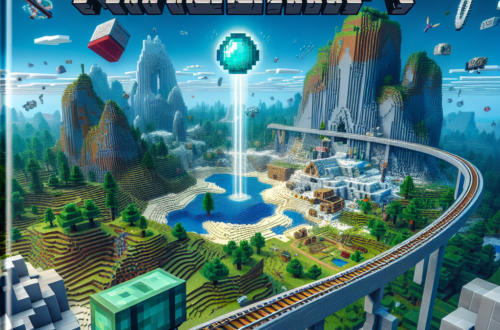
Minecraft, game sandbox ikonik yang dikembangkan oleh Mojang Studios, terus memikat pemain di seluruh dunia dengan gameplay terbuka dan kreativitas tanpa akhir. Setiap pembaruan semakin meningkatkan kemungkinan permainan yang tak terbatas, dan Minecraft 1.21 Java Edition yang sangat dinanti tidak terkecuali. Baik Anda seorang pembuat blok berpengalaman atau pendatang baru yang penasaran, panduan ini akan memandu Anda melalui proses mengunduh dan menginstal Minecraft 1.21 Java Edition dengan mudah.
Mengapa Memperbarui ke Minecraft 1.21?
Pembaruan Minecraft sering kali menyertakan fitur baru, perbaikan bug, dan peningkatan yang meningkatkan pengalaman bermain game secara keseluruhan. Versi 1.21 diharapkan membawa perubahan dan penambahan menarik yang memperkaya permainan. Pembaruan ini sering kali mencakup bioma, monster, blok, dan mekanisme gameplay baru yang menawarkan peluang baru untuk eksplorasi dan kreativitas. Memastikan Anda menggunakan versi terbaru berarti Anda tidak akan ketinggalan konten dan fitur baru.
Prasyarat
Sebelum Anda mulai mengunduh Minecraft 1.21 Java Edition, pastikan Anda memiliki hal berikut:
- Akun Mojang: Anda memerlukan akun Mojang atau Microsoft yang aktif untuk mengunduh dan memainkan Minecraft.
- Java Terpasang: Karena Minecraft Java Edition memerlukan Java, pastikan Anda menginstal Java versi terbaru di komputer Anda.
- Persyaratan Sistem Minimum: Pastikan komputer Anda memenuhi persyaratan perangkat keras minimum Minecraft, yang umumnya meliputi:
- Versi terbaru Windows, macOS, atau Linux
- RAM minimal 4GB
- GPU yang layak untuk gameplay yang lancar, seperti Nvidia GeForce 400 Series atau AMD Radeon HD 7000 series.
Panduan Langkah demi Langkah untuk Mengunduh Minecraft 1.21 Java Edition
Langkah 1: Beli Minecraft Java Edition
Jika Anda belum membeli Minecraft, Anda harus melakukannya. Begini caranya:
- Kunjungi Situs Web Resmi Minecraft: Pergi ke minecraft.net dari peramban web Anda.
- Arahkan ke Bagian Pembelian: Klik tombol “Dapatkan Minecraft” di beranda.
- Pilih Platform Anda: Pilih opsi “Komputer” untuk mengunduh Edisi Java.
- Selesaikan Pembelian: Ikuti instruksi untuk membeli game tersebut. Anda harus membuat akun jika belum memilikinya.
Langkah 2: Unduh Peluncur Minecraft
- Masuk ke Akun Anda: Setelah membeli, masuk ke akun Minecraft Anda di situs web.
- Akses Halaman Unduh: Buka bagian “Unduh” untuk menemukan tautan unduh Peluncur Minecraft.
- Unduh Penginstal: Klik tombol “Unduh untuk Windows/Mac/Linux” dan simpan file penginstal ke komputer Anda.
Langkah 3: Instal Peluncur Minecraft
- Buka Penginstal: Temukan file penginstal yang diunduh (biasanya di folder Unduhan Anda) dan buka.
- Ikuti Petunjuk Instalasi: Klik petunjuk instalasi untuk menginstal Minecraft Launcher. Pastikan Anda membaca dan menyetujui syarat dan ketentuan apa pun.
Langkah 4: Luncurkan Minecraft
- Buka Peluncur Minecraft: Setelah terinstal, temukan ikon Peluncur Minecraft di desktop atau di folder aplikasi Anda dan buka.
- Masuk: Masukkan kredensial akun Mojang atau Microsoft Anda untuk masuk.
Langkah 5: Perbarui ke Minecraft 1.21 Java Edition
- Pilih Rilis Terbaru: Di Peluncur Minecraft, Anda akan melihat versi terbaru game yang dirilis. Pastikan untuk memilih “Rilis Terbaru 1.21” dari menu tarik-turun di sebelah tombol “Mainkan”.
- Unduh Pembaruan: Jika pembaruan belum diunduh, peluncur akan secara otomatis mengunduh dan menginstal Minecraft 1.21.
- Mulai Permainan: Setelah pengunduhan selesai, klik “Mainkan” untuk memulai Minecraft 1.21, dan nikmati fitur dan peningkatan baru.
Tip Mengatasi Masalah
- Kesalahan Instalasi: Jika Anda mengalami kesalahan saat instalasi, pastikan firewall atau antivirus Anda tidak memblokir proses instalasi.
- Masalah Peluncur: Terkadang memulai ulang peluncur atau komputer Anda dapat mengatasi kesalahan yang tidak dapat dijelaskan.
- Masalah Jawa: Verifikasi bahwa Anda memiliki Java versi terbaru untuk mencegah potensi masalah kompatibilitas.
Kesimpulan
Mengunduh dan menginstal Minecraft 1.21 Java Edition adalah proses mudah yang memastikan Anda selalu mengetahui fitur dan peningkatan terbaru. Dengan mengikuti panduan ini, Anda akan diperlengkapi untuk menjelajahi semua kemungkinan baru yang ditawarkan versi 1.21. Selami dunia Minecraft Anda dan biarkan kreativitas Anda melambung!
Untuk tips, pembaruan, dan berita Minecraft lainnya, pastikan untuk menandai halaman kami dan nantikan konten menarik lainnya!